Das neue kulibri

Im neuen kulibri hat sich sehr viel getan. Der Charakter, den du an kulibri magst, ist geblieben: Die Grundideen und Regeln sind dieselben, wir haben sie erweitert und verbessert, nicht umgekrempelt. Wer kulibri kennt, findet sich sofort zurecht. Alle Umfragen, Antworten und Links sind da und funktionieren weiter.

Die sechs größten Änderungen

Auch große Umfragen bleiben schnell

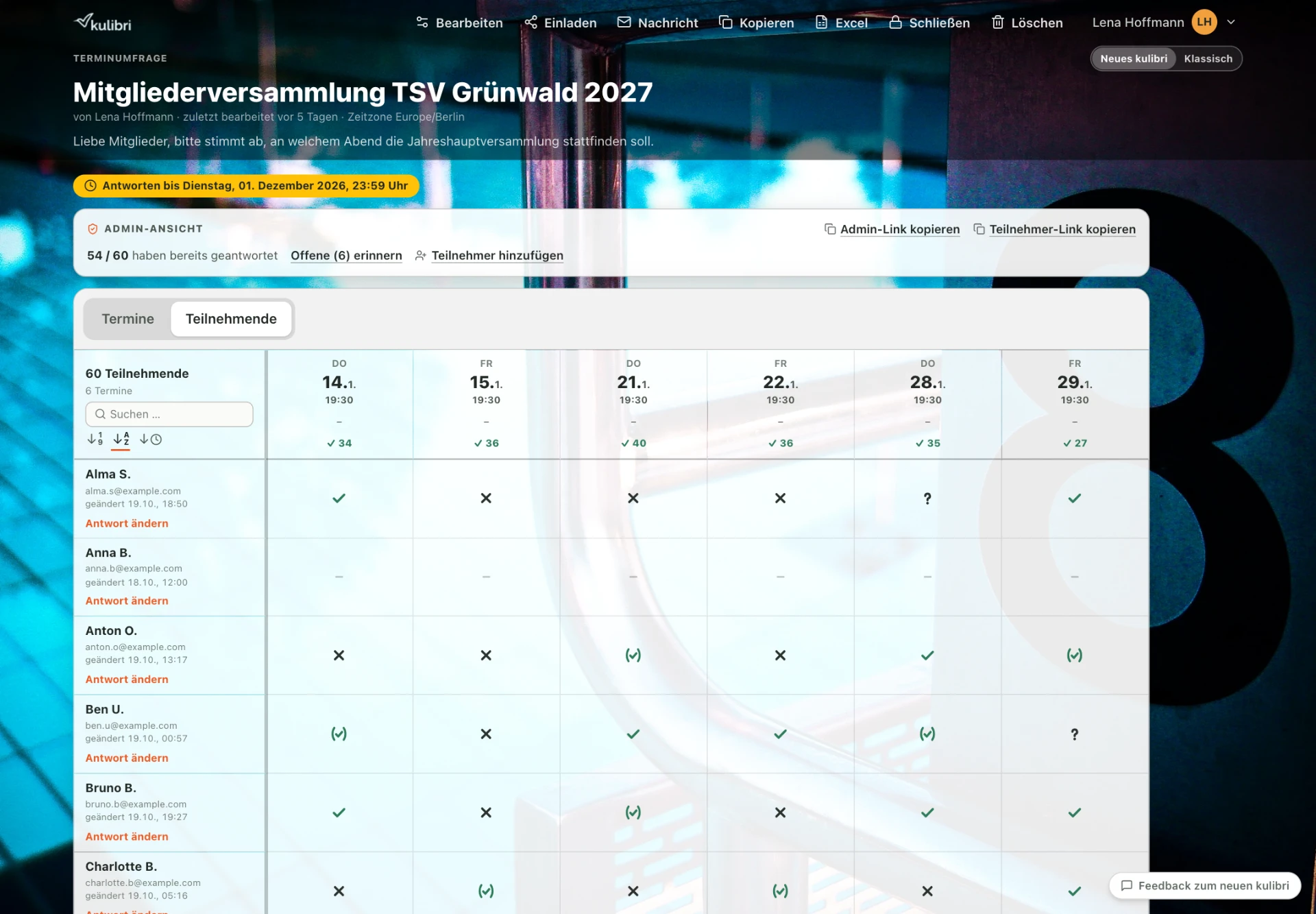
Hundert Teilnehmer und hundert Termine sind kein Problem mehr. Das Raster lädt zügig, scrollt ruhig und nutzt bei wenigen Terminen die ganze Breite. Wenn du bisher ab einer bestimmten Größe lieber eine Tabelle genommen hast: Probier es noch einmal.

Große Umfrage mit 60 Teilnehmern

Der Kursplaner

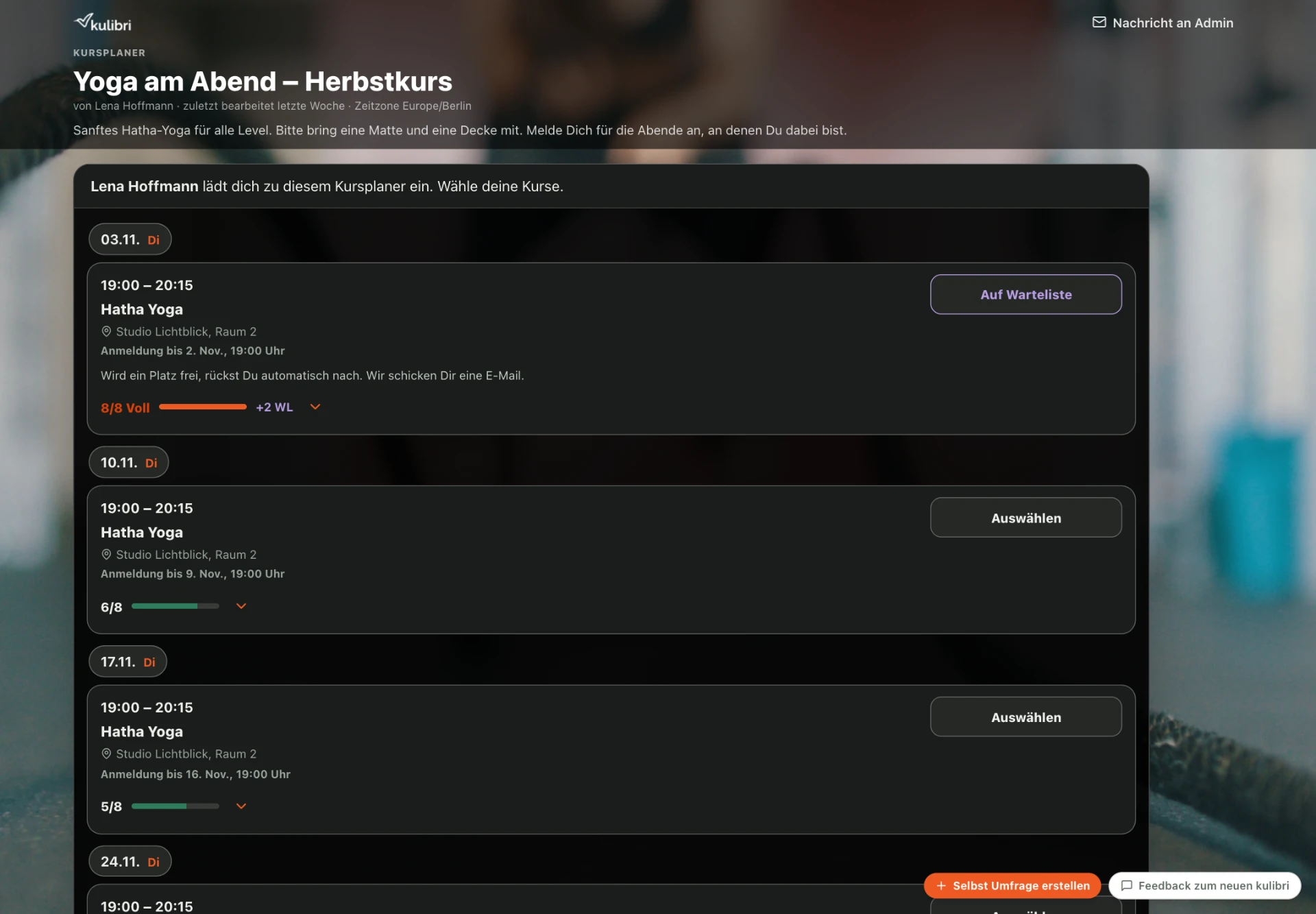
Für Kurse, Workshops und alles mit begrenzten Plätzen. Teilnehmer melden sich für Termine an und sehen, wo noch Plätze frei sind. Ist ein Termin voll, setzen sie sich auf die Warteliste und rücken automatisch nach, sobald jemand absagt — per E-Mail erfahren sie davon und können den Platz mit einem Klick zurückgeben. Dazu eine Anmeldefrist je Termin, zum Beispiel bis 48 Stunden vor Beginn. Absagen geht immer, auch nach der Frist.

Kursplaner: Yoga-Kurs mit Plätzen, Warteliste und Anmeldefrist

Die Bringliste

Für Sommerfest, Kita-Feier oder Vereinsausflug. Du legst fest, was gebraucht wird, und alle tragen ein, was sie mitbringen oder übernehmen — auch in Mengen wie „3 Flaschen“. So siehst du auf einen Blick, was noch fehlt, und nicht alle bringen Kuchen mit.

Antworten für mehrere Personen

Ob für die eigenen Kinder oder für ältere Angehörige: Für mehrere Personen zu antworten ist von Grund auf neu gemacht — auf dem Handy wie am Computer. Auch sonst ist das Antworten unterwegs klarer geworden: „Abbrechen“ und „Abschicken“ stehen fest am unteren Rand, nur die Seite scrollt, und solange jemand antwortet, lenkt nichts ab.

Drei Blickwinkel auf deine Umfrage

Das Raster, die Liste nach Terminen und die Liste nach Teilnehmern. Bei einem Kurs siehst du in der Terminliste zu jedem Termin die Zusagen, die Warteliste und die Anfragen beieinander — und wechselst mit einem Klick zurück in die Gesamtsicht.

Jeder hat seinen eigenen Zugang, auch ohne Konto

Nach dem Antworten bekommt jeder einen persönlichen Link und ändert damit seine Antworten auf jedem Gerät. Trägt sich jemand mit einer E-Mail-Adresse ein, die in der Umfrage schon geantwortet hat, schicken wir erst einen Code an diese Adresse. So kann niemand fremde Antworten überschreiben.

Was sich sonst geändert hat

Planen und anlegen

  • Optionen ohne Datum in der Terminumfrage, etwa „Keiner dieser Termine passt mir“. Sie stehen nach den Terminen und sind als „Ohne Datum“ gekennzeichnet.
  • Jede Option kann einen Link haben, etwa zum Hotel oder Produkt, und du bringst die Optionen mit Pfeilen in die Reihenfolge, die du willst.
  • Beim Anlegen kopierst du Termine genau auf die Tage, die du brauchst.
  • Die Gästeliste hat Datum, Uhrzeit und Ort — von Beginn bis Ende, und deine Gäste sehen es gleich in der Einladung.
  • Hat dein Event ein Datum, holen sich deine Gäste es mit einem Klick in ihren Kalender: als Datei für Apple Kalender und Outlook oder direkt in Google Kalender und Outlook im Web.
  • Du kannst Vor- und Nachname getrennt verlangen. Die Liste ist dann sauber nach Nachnamen sortiert, auch im Excel-Export.
  • Beschreibungen lassen sich formatieren: fett, kursiv, unterstrichen, als Liste und mit Links.
  • Jede Umfrageart zeigt nur, was sie braucht. Die Gästeliste ist jetzt ein schlankes Formular.
  • Kleine Hilfesymbole erklären Einstellungen dort, wo du sie brauchst.

Überblick behalten

  • Eine Admin-Leiste oben auf der Umfrage zeigt dir, dass du im Admin-Modus bist, und hat die wichtigsten Aktionen zur Hand.
  • Antworten anderer erscheinen, ohne dass du die Seite neu laden musst.
  • Du sortierst die Teilnehmer nach jeder Spalte, nach Namen oder danach, wer zuletzt etwas geändert hat. Tipp einen Namen ein, und das Raster zeigt nur die passenden Zeilen.
  • Vergangene Termine blendest du mit einem Schalter ein oder aus.
  • Auf dem Dashboard wählst du, ob deine Projekte als Liste oder als Kacheln erscheinen.

Antworten

  • Eine Spalte je Termin, mit großen Knöpfen und gut lesbaren Symbolen.
  • In Termin- und allgemeinen Umfragen kann man sich auch ohne Antwort eintragen. Vor dem Abschicken sagt kulibri, was das bedeutet. Als Admin siehst du am Briefumschlag, wer seinen persönlichen Link schon geöffnet hat.
  • Volle Termine fallen sofort auf: Ihr Datum ist grün hinterlegt, im Raster steht „Voll 2/2“. Für volle Termine lässt sich keine Zusage mehr geben, auch nicht als Admin.
  • Auf Wunsch siehst du die Zusagen eines Termins in der Reihenfolge, in der sie kamen, mit Datum und Uhrzeit. Wer absagt und wieder zusagt, reiht sich hinten ein.

Teilen und verwalten

  • Link kopieren, QR-Code zeigen oder per E-Mail einladen — alles an einer Stelle.
  • Automatische Erinnerungen vor der Antwortfrist.
  • Rechnungsdaten verwaltest du selbst: Name, Firma oder Verein, Anschrift und USt-IdNr. im Profil. Die nächste Rechnung wird darauf ausgestellt.
  • Feedback direkt aus kulibri — sag uns mit einem Klick, was dir auffällt.

Was gleich geblieben ist

Deine Umfragen, Antworten und Teilnehmer sind unverändert da. Persönliche Links, Einladungslinks und Adminlinks funktionieren weiter — auch die, die schon verschickt sind.

Du bearbeitest deine Umfrage wie gewohnt direkt in der Vorschau und siehst jede Änderung sofort so, wie deine Teilnehmer sie sehen. Die Hintergrundbilder gibt es weiterhin. Teilnehmer brauchen kein Konto, und kulibri bleibt werbefrei, ohne Tracking, mit Servern in Deutschland.

Fragen zum Umstieg

Muss ich etwas tun?
Nein. Du meldest dich an wie bisher und landest im neuen kulibri. Deine Projekte und alle Antworten sind da.
Funktionieren meine alten Links noch?
Ja. Einladungen, persönliche Links und Adminlinks, die schon verschickt sind, funktionieren weiter.
Was sehen meine Teilnehmer?
Die Ansicht, die du für das Projekt gewählt hast. Bestehende Umfragen bleiben in der klassischen Ansicht, bis du sie umstellst. Neue Umfragen starten im neuen kulibri. Kursplaner, Bringlisten und Umfragen mit Warteliste gibt es nur im neuen kulibri.
Kann ich zurück zur klassischen Ansicht?
In der Übergangszeit ja, für jedes Projekt einzeln — in der Projektliste oder oben in den Einstellungen. Du selbst siehst deine Projekte immer im neuen kulibri und kannst oben auf der Umfrageseite kurz in die klassische Ansicht schauen.
Brauchen Teilnehmer ein Konto?
Nein, nie. Sie öffnen den Link und antworten.

Was kostet das alles? Das meiste ist kostenlos, wie immer. Was zu Premium gehört und was Premium kostet, steht auf der Preisseite.